Stecker registrieren
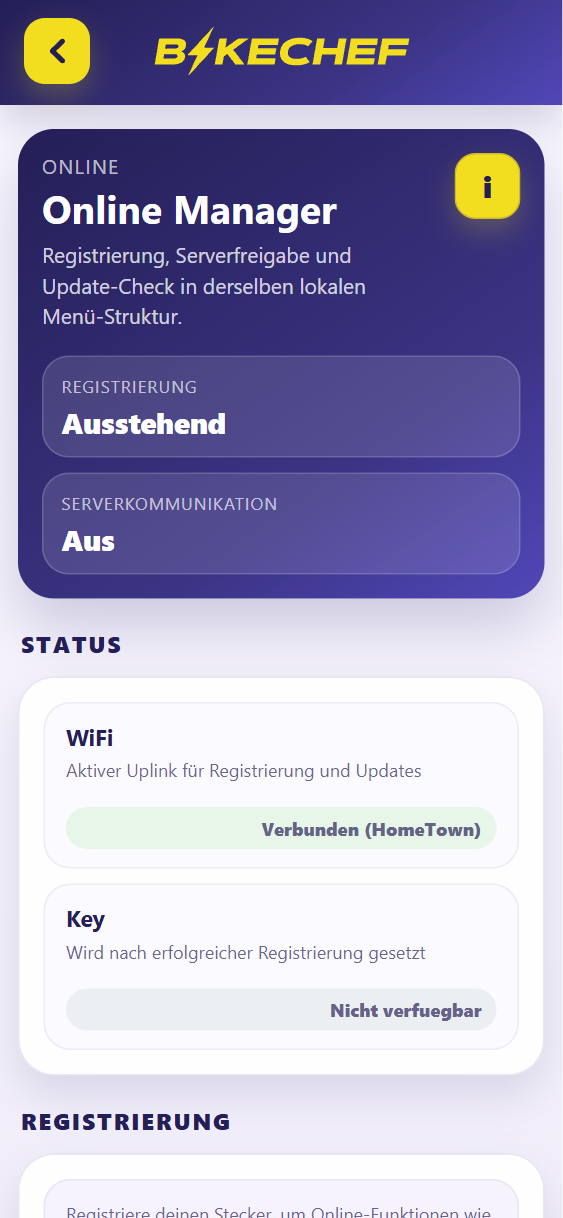
Die Registrierung verbindet deinen Bikechef mit dem Bikechef-Server (Standort Deutschland). Danach kannst du ihn per App unter bikechef.at/app von überall steuern. Außerdem stehen dir die Ladestatistik und der Ladetimer zur Verfügung. Der Stecker bekommt bei der Registrierung einen Key. Das ist kein Passwort für dich, sondern der Schlüssel für die Kommunikation mit dem Server.
Wichtig: Die App „Bikechef“ im Google Play Store und im Apple App Store gehört zum alten Bikechef. Verwende sie nicht mit dem Bikechef V2. Nutze stattdessen die Web-App unter bikechef.at/app.
Voraussetzung: Der Bikechef ist mit deinem Heim-WLAN verbunden (siehe Mit dem Heim-WLAN verbinden).
-
Menü → Online Manager, nach unten zu Registrierung scrollen.
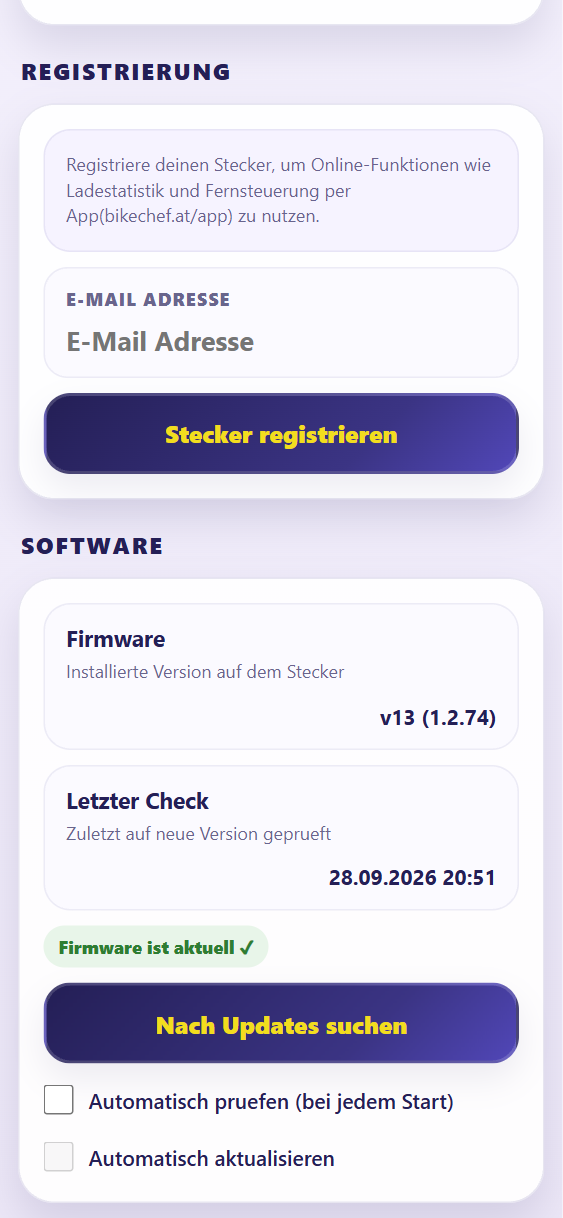
Registrierung mit deiner E-Mail-Adresse. -
E-Mail-Adresse eingeben, Stecker registrieren tippen.
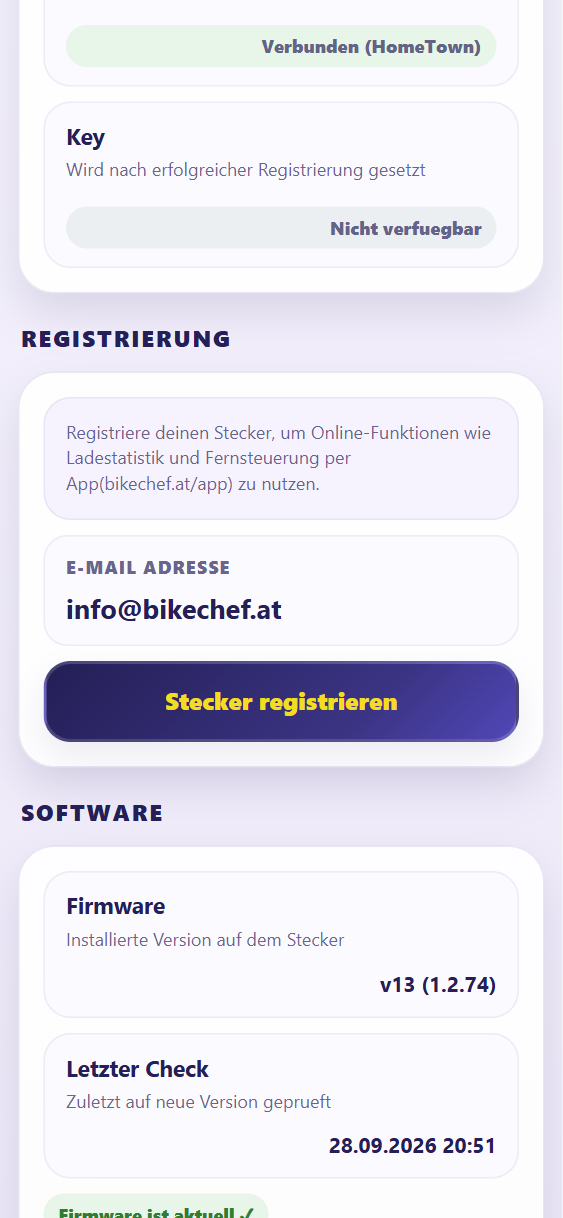
E-Mail eintragen und „Stecker registrieren“ tippen. -
Wichtig: Trenne dein Handy kurz vom Bikechef-WLAN, damit du die Bestätigungs-E-Mail empfangen kannst.
-
Klicke in der E-Mail auf den Bestätigungslink. Dafür hast du 10 Minuten Zeit.
-
Verbinde dich wieder mit dem Bikechef. Nach erfolgreicher Registrierung startet der Stecker einmal neu.
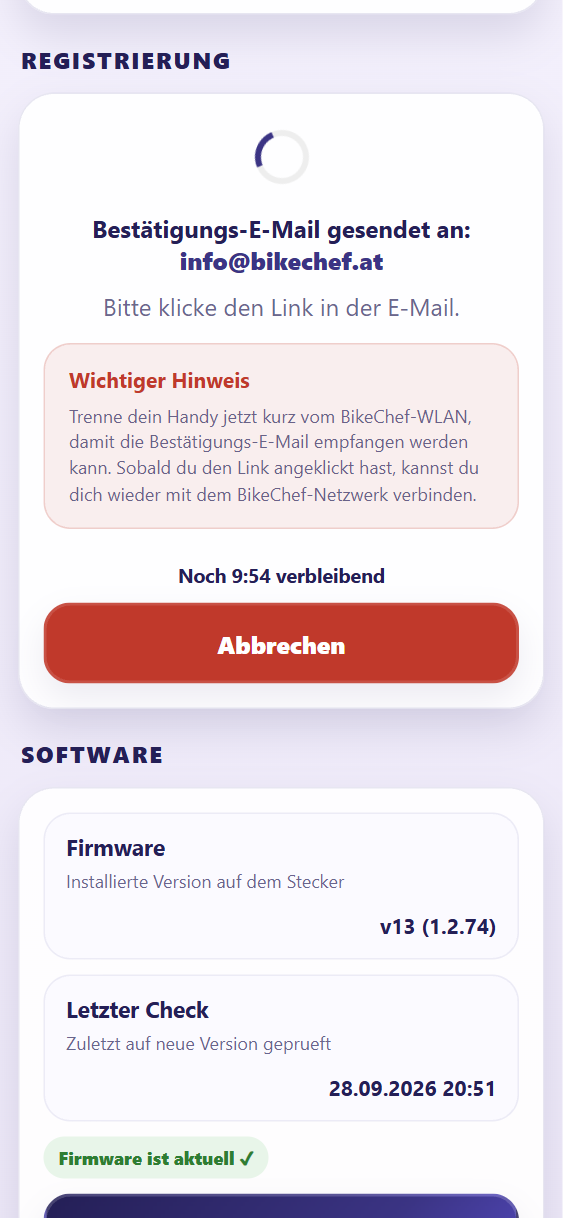
Solange du nicht bestätigt hast, zeigt die Seite die verbleibende Zeit. Mit Abbrechen brichst du die Registrierung ab.
Nach dem Klick auf den Link bekommst du eine E-Mail „Registrierung abgeschlossen!“ mit dem Key deines Steckers und einem Link zur BikeChef App. Auf dem Handy erscheint kurz „Stecker erfolgreich registriert!“, danach startet der Bikechef neu. Verbinde dich nach etwa 15 Sekunden wieder und tippe auf der Startseite auf Start.
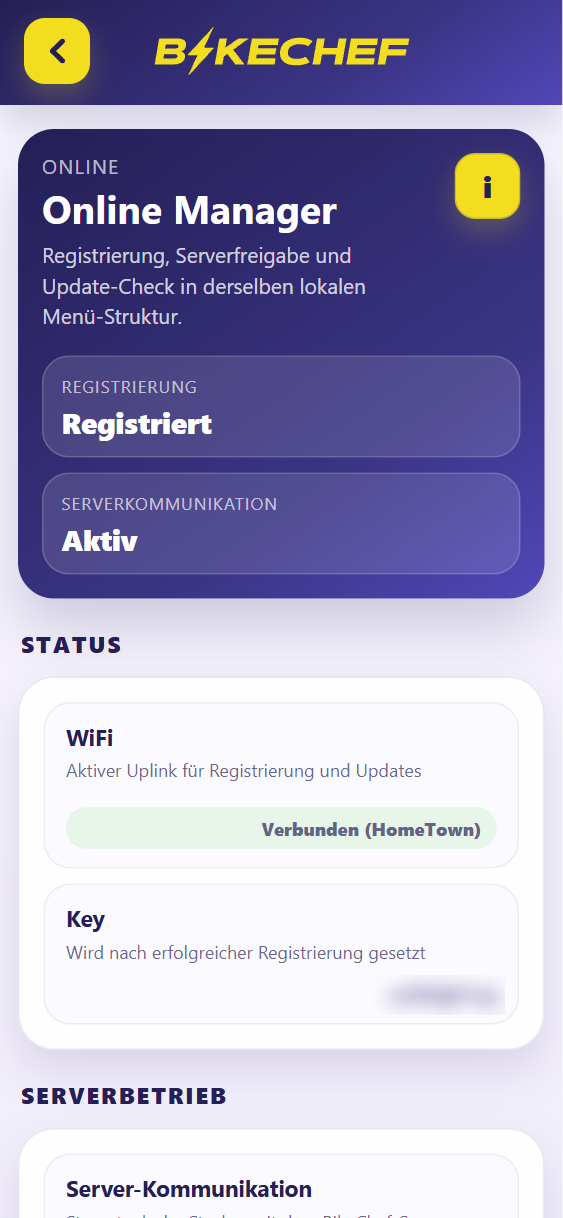
Im Online Manager steht jetzt Registrierung: Registriert und Serverkommunikation: Aktiv. Unter Key ist der Schlüssel deines Steckers eingetragen.
Hinweis: Gib den Key nicht weiter. Er identifiziert deinen Stecker gegenüber dem Server.
Ab jetzt kannst du den Bikechef über die BikeChef App (bikechef.at/app) von überall steuern.
Auf der Seite WiFi Manager erinnert dich ein Hinweis „Stecker noch nicht registriert“ daran, solange die Registrierung fehlt.
Server-Kommunikation
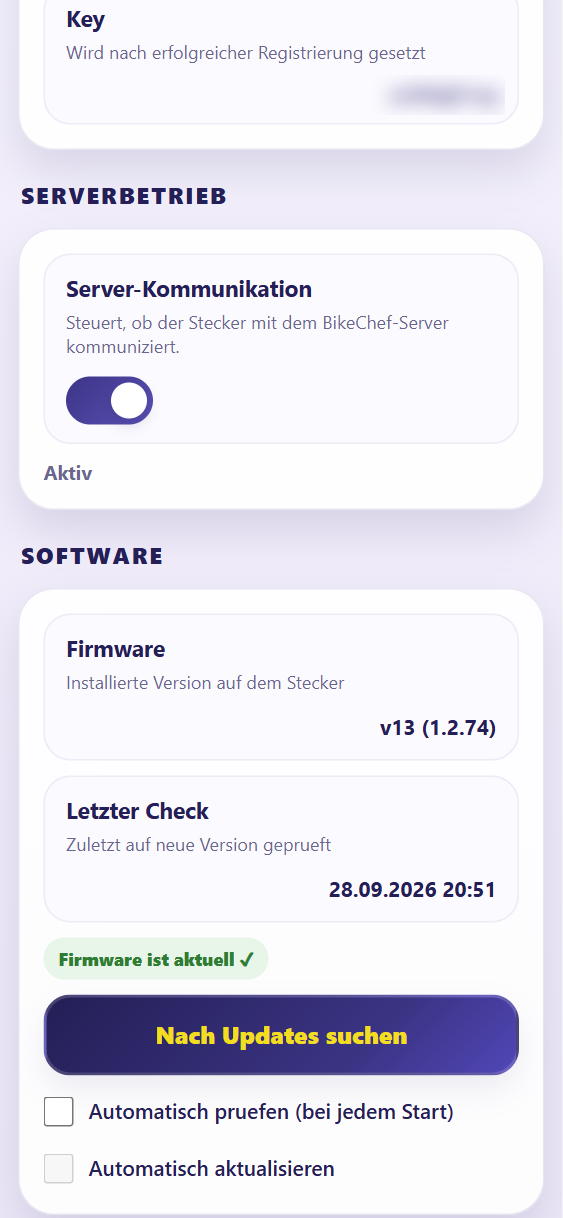
Nach der Registrierung kannst du im Online Manager die Server-Kommunikation ein- und ausschalten. Ist sie aus, funktioniert das lokale Laden weiterhin, aber App-Steuerung, Profil-Synchronisation und Statistik stehen still.
Firmware-Updates
Im Online Manager unter Software siehst du die installierte Version und den letzten Update-Check.
- Nach Updates suchen: prüft sofort.
- Automatisch prüfen (bei jedem Start): sucht nach jedem Neustart nach Updates.
- Automatisch aktualisieren: installiert gefundene Updates selbstständig.
Updates brauchen eine Verbindung mit dem Heim-WLAN.