Du hast mehr als einen Bikechef, zum Beispiel einen in der Garage und einen im Keller? Alle lassen sich in derselben App nutzen, und deine Ladeprofile musst du nicht neu aufzeichnen.
Weitere Stecker in die App holen
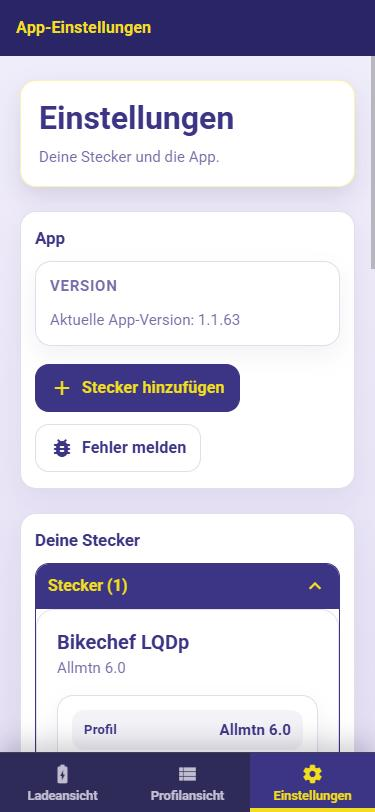
Öffne in der App Einstellungen und tippe auf Stecker hinzufügen.
- Wähle Ja, ist registriert und tippe auf Weiter.
- Wähle Per E-Mail verifizieren und gib die E-Mail-Adresse ein, mit der du deine Stecker registriert hast.
- Tippe in der E-Mail auf den Link. Danach zeigt dir die App alle Stecker, die zu dieser Adresse gehören. Hake die an, die du in der App sehen willst.
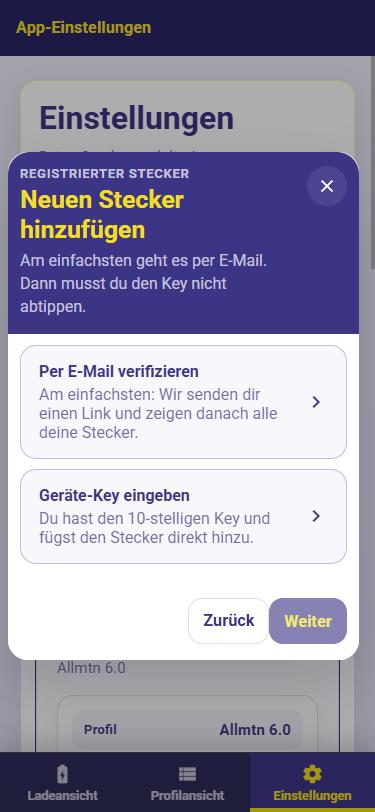
Du kannst jeden Stecker auch einzeln mit seinem Key hinzufügen. Den Key findest du in der E-Mail „Registrierung abgeschlossen!“, die du für jeden Stecker bekommen hast bei der Registrierung.
Jedem Stecker einen Namen geben
Damit du die Stecker auseinanderhältst, gib jedem einen eigenen Namen, zum Beispiel „Garage“ und „Keller“. Das geht in den Einstellungen unter Deine Stecker: Namen eintragen und Name speichern tippen.
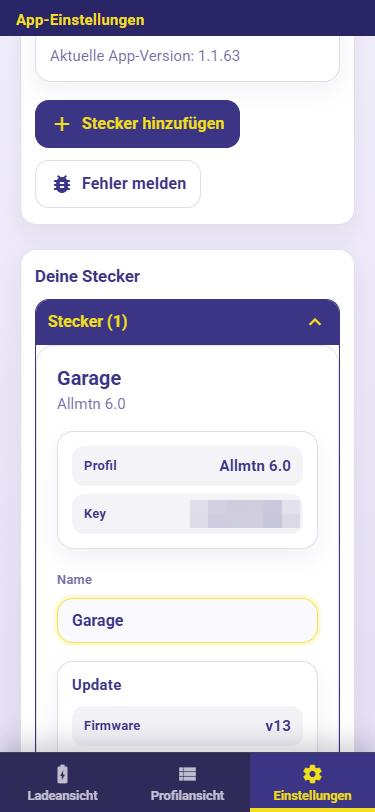
Ohne eigenen Namen heißt ein Stecker „Bikechef“ und dahinter vier Zeichen, zum Beispiel „Bikechef D3A4“. Das sind dieselben vier Zeichen wie im WLAN-Namen des Steckers (BIKECHEF-D3A4).
In der Ladeansicht stehen dann alle Stecker untereinander, jeder mit seinem Namen.
Profile auf mehreren Steckern nutzen
Ein Ladeprofil gehört zu deinem Akku, nicht zum Stecker. Hast du es einmal aufgezeichnet, passt es auch an jedem anderen Bikechef. Du musst es nicht neu aufzeichnen, sondern holst es dir auf den zweiten Stecker.
So geht es über die Weboberfläche der Stecker:
- Öffne am ersten Bikechef Menü → Profilmanager und tippe auf das Profil.
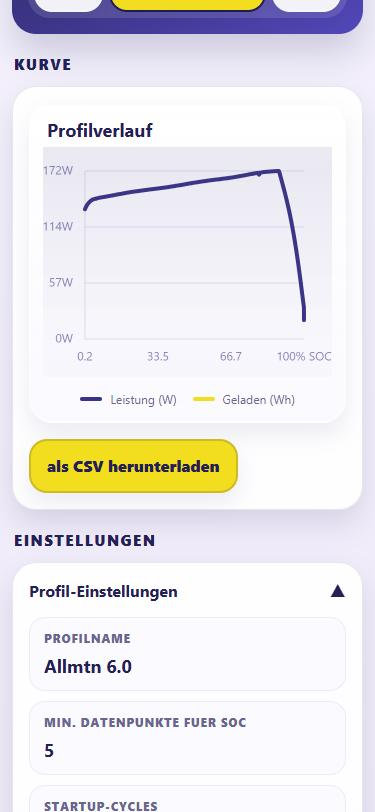
- Tippe unter der Kurve auf als CSV herunterladen. Die Datei landet in den Downloads deines Handys.
- Öffne am zweiten Bikechef Menü → Profilmanager → CSV importieren, gib einen Profilnamen ein und wähle die Datei aus.
- Tippe auf CSV importieren und warte, bis „Profil hochgeladen!“ erscheint.

Tipp: Liegt dein Profil im Profilbrowser (weil du es veröffentlicht hast oder es dort schon eins für deinen Akku gibt), geht es noch einfacher: Öffne es in der App und tippe auf Profil speichern. Vorher in der Ladeansicht den Stecker antippen, für den es sein soll.
Was für jeden Stecker einzeln gilt
Jeder Bikechef arbeitet für sich. Diese Dinge stellst du deshalb pro Stecker ein:
- Ladestatistik und Kilometerstand
- Ladetimer und Wintermodus
- Ladekurvenerkennung und Favoriten
- Firmware-Updates
Tipp: Schalte die Ladekurvenerkennung auf jedem Stecker ein und teile alle Profile mit allen Steckern. Dann ist egal, welcher Akku wo hängt.
Mehr dazu: Favoriten und Ladekurvenerkennung