Wenn du dein Handy mit dem WLAN BIKECHEF-XXXX verbindest, öffnet sich meist von selbst ein Fenster mit der Bikechef-Oberfläche. Das ist der Browser Auto-Start. Hier erfährst du, was dahintersteckt, was in diesem Fenster nicht geht und wann du rechts oben etwas antippen musst.
Was ist das Anmeldefenster?
Das Fenster kommt nicht vom Bikechef, sondern von deinem Handy. Du kennst es vielleicht aus Hotels oder Zügen: Dort muss man sich erst anmelden, bevor das Internet geht. Dafür öffnet das Handy ein kleines Anmeldefenster.
Der Bikechef nutzt diesen Weg. Er meldet sich beim Handy wie ein Hotel-WLAN, und das Handy zeigt sofort die Bikechef-Oberfläche an.
Warum nutzt der Bikechef das?
Ohne Auto-Start müsstest du nach dem Verbinden selbst den Browser öffnen und 192.168.4.1 eingeben. Viele finden das nicht auf Anhieb. Mit dem Auto-Start bist du ohne Umweg am Bikechef.
Was geht im Anmeldefenster nicht?
Das Anmeldefenster ist ein sehr einfacher Browser. Zum Laden, zum Ablesen des Ladestands und zum Aufzeichnen reicht es. Einiges geht darin aber nicht:
- Dateien auswählen, zum Beispiel beim CSV-Import. Das Feld reagiert nicht oder bricht ab.
- Manche Android-Handys schließen das Fenster von selbst, zum Beispiel wenn du kurz in eine andere App wechselst. Das sieht aus wie ein Absturz. Am iPhone bleibt das Fenster offen, bis du auf das X tippst.
- Links ins Internet gehen nicht, solange du mit dem Bikechef-WLAN verbunden bist.
Brauchst du so eine Funktion, zum Beispiel den CSV-Import, schließe das Anmeldefenster (so geht’s) und öffne den Bikechef in Chrome (iPhone: Safari) mit 192.168.4.1. Dein Handy muss dabei mit dem Bikechef-WLAN verbunden bleiben. Im normalen Browser funktioniert alles.
Muss ich rechts oben etwas antippen?
Nein. Du kannst den Bikechef direkt im Anmeldefenster bedienen. Rechts oben brauchst du nur, wenn dich das Fenster stört oder du etwas brauchst, das darin nicht geht. Dann schließt du es so, dass dein Handy mit dem Stecker verbunden bleibt, und öffnest den Bikechef im Browser mit 192.168.4.1:
- Android (z. B. Xiaomi, Poco, Google Pixel): Tippe rechts oben auf die drei Punkte ⋮ und wähle Netzwerk im Istzustand verwenden. Nicht „Netzwerk nicht verwenden“, sonst trennt das Handy die Verbindung zum Stecker.
- Samsung: Fragt das Handy, ob du verbunden bleiben willst, wähle Verbunden bleiben.
- iPhone: Tippe rechts oben auf das X und dann auf Ohne Internet verwenden. Das Fenster schließt sich, dein iPhone bleibt aber mit dem Stecker verbunden. Öffne dann Safari mit 192.168.4.1.
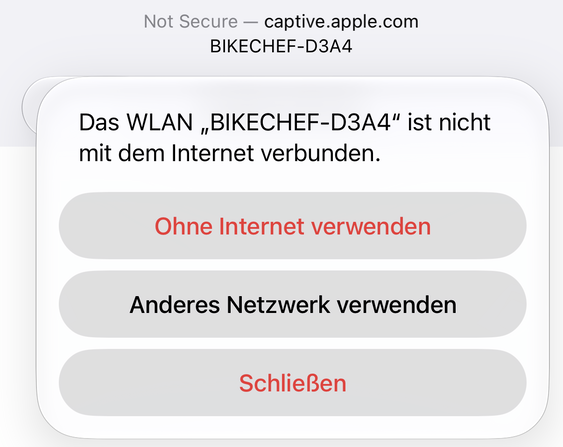
Hinweis: Lädt die Bikechef-Oberfläche im Browser nicht, schaltet dein Handy vielleicht auf mobile Daten um. Schalte die mobilen Daten kurz aus und versuche es noch einmal.
iPhone: Anmeldefenster wieder einschalten
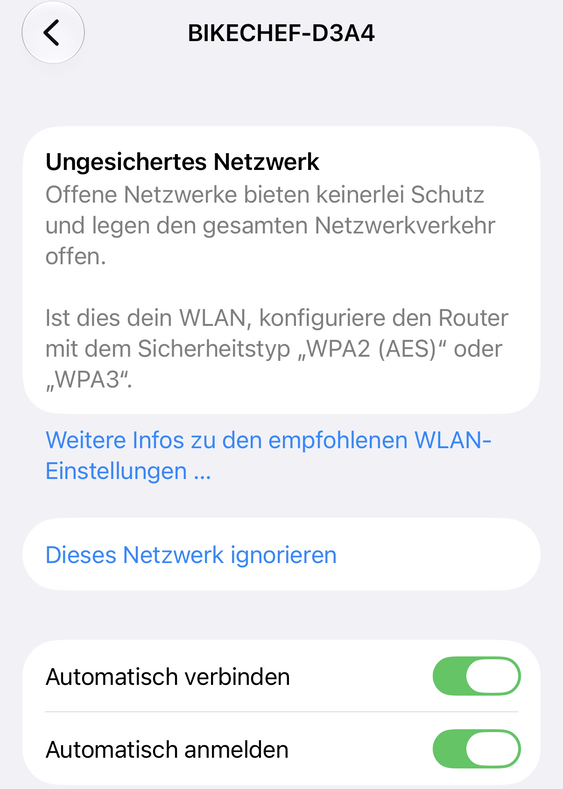
Tippst du am iPhone auf „Ohne Internet verwenden“ oder „Schließen“, schaltet das iPhone für das Bikechef-WLAN Automatisch anmelden aus. Beim nächsten Verbinden öffnet sich das Anmeldefenster deshalb nicht mehr von selbst. Du kannst den Bikechef dann in Safari mit 192.168.4.1 öffnen oder das Fenster wieder einschalten:
- Öffne am iPhone Einstellungen → WLAN.
- Tippe neben BIKECHEF-XXXX auf das ⓘ.
- Schalte Automatisch anmelden ein.
Auto-Start ausschalten
Willst du das Anmeldefenster nicht mehr, schalte es am Stecker aus:
- Öffne Einstellungen.
- Schalte Browser Auto-Start aus.
- Starte den Stecker neu (Einstellungen → Neustart oder kurz ausstecken).
Danach öffnet sich kein Fenster mehr. Du öffnest den Bikechef selbst im Browser mit 192.168.4.1.
Mehr dazu: Einstellungen und Passwort